
Цитат на: Калито;610038Е в коя тема е бре SatcoХа, ха .../:hammer:бан, бан ?
Хвана те шубето, в тая тема освем мерене на пишки има и шубета



Разделът показва всички публикации, направени от този член. Имай предвид, че виждаш само публикациите, направени в раздели, до които имаш достъп.
#1
Дъра-Бъра / Zamunda.net хакната !
01-02-2026, 22:45 #2
Дъра-Бъра / Ако не работи zamunda.net
01-02-2026, 22:42
Ако не работи:
Във файла: hosts ,
който се намира в: C:\Windows\System32\drivers\etc\
добавете този ред:
104.21.23.130 zamunda.net
и всичко е ОК.
Благодарение на Voksi
Във файла: hosts ,
който се намира в: C:\Windows\System32\drivers\etc\
добавете този ред:
104.21.23.130 zamunda.net
и всичко е ОК.
Благодарение на Voksi
#3
Дъра-Бъра / Ако не работи
01-02-2026, 22:17
Ако не работи:
Във файла: hosts ,
който се намира в: C:\Windows\System32\drivers\etc\
добавете този ред: 104.21.23.130 zamunda.net
и всичко е ОК.
Благодарение на Voksi
Във файла: hosts ,
който се намира в: C:\Windows\System32\drivers\etc\
добавете този ред: 104.21.23.130 zamunda.net
и всичко е ОК.
Благодарение на Voksi
#4
IPTV (Internet Protocol Television) / Plex Exchange
28-02-2017, 20:35
Няма ли желаещи за Exchange на Plex 
Моите наблюдения са, че само клиентската част наднича тук ?
Моите наблюдения са, че само клиентската част наднича тук ?
#5
IPTV (Internet Protocol Television) / размяна на Plex сървъри
27-02-2017, 19:27
Също разменям, на лични  .
.
Не може на всичко да е HD на 100% , защото има стойностни неща които не може да се намерят в този формат.
.Не може на всичко да е HD на 100% , защото има стойностни неща които не може да се намерят в този формат.
#6
МОТОРИ И ПОЗИЦИОНЕРИ / Проблем с STRONG SRT v50 или мотор ?
10-08-2016, 22:17
Тази грешка я дава когато се подава команда за движение но не се изпълнява
1.Провери си кабела
2.Четките на мотора
3.Подаването на импулси от рит ампулата
1.Провери си кабела
2.Четките на мотора
3.Подаването на импулси от рит ампулата
#7
IPTV (Internet Protocol Television) / Всичко необходимо за:Raspberry Pi Model B 512MB RAM
26-12-2015, 22:58
****ВНИМАНИЕ !!! Този пакет:"KODI 15.2 & BulsatFusion.rar"е за: Raspberry Pi Model B 512MB RAM ****
Инсталиране BulsatFusion IPTV на "Raspberry Pi Model B" със [Stable] OpenELEC 6.0.0,KODI 15.2
Инсталират се "SD Formater V4.0" и "Win32 Disk Imager" от папка: Tools_Install
Менютата им са интуитивни и лесни за работа.
Форматира се SD картата !!! < 4Gb и клас 10 ! и после се слага имиджа през Win32 Disk Imager
Всичко необходимо може да изтеглите от тук.
Направил съм снимки: прави1, прави2 и тн. Цифрата в началото на името е стъпката !
- General -
User= Потребителското ви име в сайта на Bulsatcom ( E-Mail )
Password= Паролата ви за тази регистрация

Инсталиране BulsatFusion IPTV на "Raspberry Pi Model B" със [Stable] OpenELEC 6.0.0,KODI 15.2
Инсталират се "SD Formater V4.0" и "Win32 Disk Imager" от папка: Tools_Install
Менютата им са интуитивни и лесни за работа.
Форматира се SD картата !!! < 4Gb и клас 10 ! и после се слага имиджа през Win32 Disk Imager
Всичко необходимо може да изтеглите от тук.
Направил съм снимки: прави1, прави2 и тн. Цифрата в началото на името е стъпката !
- General -
User= Потребителското ви име в сайта на Bulsatcom ( E-Mail )
Password= Паролата ви за тази регистрация
#8
IPTV (Internet Protocol Television) / Fusion TV на "Raspberry Pi Model B"
26-12-2015, 21:36
Инсталиране Fusion TV на "Raspberry Pi Model B" с OpenELEC,KODI 15.2
Инсталират се "SD Formater V4.0" и "Win32 Disk Imager"
Менютата им са интуитивни за работа.
Форматира се SD картата и после се слага имиджа през Win32 Disk Imager
1.След първото стартиране изчаквате да се разархивира имаджа - openelec
Зависва на синия екран с балоните и рестартирате от тока.
2.След зареждането трябва да се рестартира отново от опцията "Рестартиране" - долу в ляво бутон "Power"
При следващото зареждане ще започне от "Съветника за настройки " - " Добре дошли в OpenELEC."
Желателно е мрежата да се настрои на Manual за да е по-лесно свързването после през SSH.
!!! Слага се точка на SSH и се продължава нататък докато зареди напълно.
3.Система -> Изглед -> Списъци с файлове се слагат точки на:
Разреши преименуването и изтриване на файлове* и на
Показвай скритите папки файлове *
4.Сега трябва да се прехвърли репо`то в "tmp"-примерно
5.Настройки -> Добавки
Избира се: Инсталиране на добавка от.zip файл -> Основна файлова система -> tmp
(източника където е файла "repo.bg.plugins.zip" ако през SSH сте сложили архива в: tmp)
6.Отгоре се избира: Инсталиране от хранилище -> Bg Addons -> Добавки тип програми -> Fusion TV -> Инсталирай ...
7.След като се инсталира се отваря прозореца с настройки
************************* Fusion TV ********************************
- General -
User= Потребителското ви име в сайта на Bulsatcom ( E-Mail )
Password= Паролата ви за тази регистрация
- More -
OSD= Smsung
Chanel Groups from EPG - Слага се отметка
- Pvr -
Reload Pvr after update - Слага се отметка
[Добре]
**********************************************************************
След като потвърдите,отгоре излиза прозорец с инфо и трябва да изпише: login start... login ок ... Fetch data...
на последния канал " Sync: radio1rock " зависва НО го оставете, при мен откара поне 10 минути ?
8.Настройки -> Добавки -> Инсталиране от хранилище -> Всички хранилища -> ПВР клиенти
Инсталирате "PVR IPTV Simple Client"
9.Настройки -> Добавки -> Моите добавки -> Всики -> PVR IPTV Simple Client -> Конфигурация
************************* PVR IPTV Simple Client *********************
Основни
Локация= Локален път (включва локалната мрежа )
Път до M3U плейлист = Основна файлова система -> storage -> .kodi -> userdata -> addon_data -> plugin.program.bscfusion -> dat -> bulsat.m3u
/storage/.kodi/userdata/addon_data/plugin.program.bscfusion/dat/bulsat.m3u
ЕПС настройки
Локация= Локален път (включва локалната мрежа )
Път до XMLTV = Основна файлова система -> storage -> .kodi -> userdata -> addon_data -> plugin.program.bscfusion -> dat -> bulsat.xml.gz
/storage/.kodi/userdata/addon_data/plugin.program.bscfusion/dat/bulsat.xml.gz
!!! Този файл може и да го няма за сега, по-късно след синхронизирането на "fusion" ще се наложи да се посочи !!!
През: Настройки -> Добавки -> Моите добавки -> Всики -> PVR IPTV Simple Client -> Конфигурация -> ЕПС настройки -> Път до XMLTV = ...
точка 9 ЕПС настройки
Лога на каналите
Локация= Локален път (включва локалната мрежа )
Папка с лога на каналите= Основна файлова система -> storage -> .kodi -> userdata
/storage/.kodi/userdata
Channels Logos from XMLTV= Prefer XMLTV <<< ТАЗИ ОПЦИЯ Е ЗАДЪЛЖИТЕЛНА >>>
[Добре]
**********************************************************************
Тук трябва да се рестартира PVR IPTV Simple Client - Излючи -> Включи ...
10. Настройки -> Телевизия -> Основни -> Включено -- Тук трябва да се види: >>>PVR IPTV Simple Client 142 channels loaded <<<
Сега вече трябва да имате Меню Телевизия в основния екран
11.Трябва да се рестартира и да се изчака докато "fusion" завърши - login start... login ок ... Fetch data...Sync: изреждането на каналите
и после да изпише :"PVR IPTV Simple Client 142 channels loaded" и трябва да е готово, ако няма логата на каналите и EPG
През: Настройки -> Добавки -> Моите добавки -> Всики -> PVR IPTV Simple Client -> Конфигурация -> ЕПС настройки -> Път до XMLTV = ...
точка 9 Изберете:ЕПС настройки
Локация= Локален път (включва локалната мрежа )
Път до XMLTV = Основна файлова система -> storage -> .kodi -> userdata -> addon_data -> plugin.program.bscfusion -> dat -> bulsat.xml.gz
/storage/.kodi/userdata/addon_data/plugin.program.bscfusion/dat/bulsat.xml.gz
*****************************************************************************
12. Сега вече всичко трябва да е наред !!!
Ако има нужда рестартирайте още веднъж ...
От BG Addons може да инсталирате и други ВИДЕО добавки
Настройки -> Добавки -> Инсталиране от хранилище ->Bg Add-ons -> Добавки тип видео ...
и после да се пускат от:
ВИДЕО -> Добавки -> ...

Инсталират се "SD Formater V4.0" и "Win32 Disk Imager"
Менютата им са интуитивни за работа.
Форматира се SD картата и после се слага имиджа през Win32 Disk Imager
1.След първото стартиране изчаквате да се разархивира имаджа - openelec
Зависва на синия екран с балоните и рестартирате от тока.
2.След зареждането трябва да се рестартира отново от опцията "Рестартиране" - долу в ляво бутон "Power"
При следващото зареждане ще започне от "Съветника за настройки " - " Добре дошли в OpenELEC."
Желателно е мрежата да се настрои на Manual за да е по-лесно свързването после през SSH.
!!! Слага се точка на SSH и се продължава нататък докато зареди напълно.
3.Система -> Изглед -> Списъци с файлове се слагат точки на:
Разреши преименуването и изтриване на файлове* и на
Показвай скритите папки файлове *
4.Сега трябва да се прехвърли репо`то в "tmp"-примерно
5.Настройки -> Добавки
Избира се: Инсталиране на добавка от.zip файл -> Основна файлова система -> tmp
(източника където е файла "repo.bg.plugins.zip" ако през SSH сте сложили архива в: tmp)
6.Отгоре се избира: Инсталиране от хранилище -> Bg Addons -> Добавки тип програми -> Fusion TV -> Инсталирай ...
7.След като се инсталира се отваря прозореца с настройки
************************* Fusion TV ********************************
- General -
User= Потребителското ви име в сайта на Bulsatcom ( E-Mail )
Password= Паролата ви за тази регистрация
- More -
OSD= Smsung
Chanel Groups from EPG - Слага се отметка
- Pvr -
Reload Pvr after update - Слага се отметка
[Добре]
**********************************************************************
След като потвърдите,отгоре излиза прозорец с инфо и трябва да изпише: login start... login ок ... Fetch data...
на последния канал " Sync: radio1rock " зависва НО го оставете, при мен откара поне 10 минути ?
8.Настройки -> Добавки -> Инсталиране от хранилище -> Всички хранилища -> ПВР клиенти
Инсталирате "PVR IPTV Simple Client"
9.Настройки -> Добавки -> Моите добавки -> Всики -> PVR IPTV Simple Client -> Конфигурация
************************* PVR IPTV Simple Client *********************
Основни
Локация= Локален път (включва локалната мрежа )
Път до M3U плейлист = Основна файлова система -> storage -> .kodi -> userdata -> addon_data -> plugin.program.bscfusion -> dat -> bulsat.m3u
/storage/.kodi/userdata/addon_data/plugin.program.bscfusion/dat/bulsat.m3u
ЕПС настройки
Локация= Локален път (включва локалната мрежа )
Път до XMLTV = Основна файлова система -> storage -> .kodi -> userdata -> addon_data -> plugin.program.bscfusion -> dat -> bulsat.xml.gz
/storage/.kodi/userdata/addon_data/plugin.program.bscfusion/dat/bulsat.xml.gz
!!! Този файл може и да го няма за сега, по-късно след синхронизирането на "fusion" ще се наложи да се посочи !!!
През: Настройки -> Добавки -> Моите добавки -> Всики -> PVR IPTV Simple Client -> Конфигурация -> ЕПС настройки -> Път до XMLTV = ...
точка 9 ЕПС настройки
Лога на каналите
Локация= Локален път (включва локалната мрежа )
Папка с лога на каналите= Основна файлова система -> storage -> .kodi -> userdata
/storage/.kodi/userdata
Channels Logos from XMLTV= Prefer XMLTV <<< ТАЗИ ОПЦИЯ Е ЗАДЪЛЖИТЕЛНА >>>
[Добре]
**********************************************************************
Тук трябва да се рестартира PVR IPTV Simple Client - Излючи -> Включи ...
10. Настройки -> Телевизия -> Основни -> Включено -- Тук трябва да се види: >>>PVR IPTV Simple Client 142 channels loaded <<<
Сега вече трябва да имате Меню Телевизия в основния екран
11.Трябва да се рестартира и да се изчака докато "fusion" завърши - login start... login ок ... Fetch data...Sync: изреждането на каналите
и после да изпише :"PVR IPTV Simple Client 142 channels loaded" и трябва да е готово, ако няма логата на каналите и EPG
През: Настройки -> Добавки -> Моите добавки -> Всики -> PVR IPTV Simple Client -> Конфигурация -> ЕПС настройки -> Път до XMLTV = ...
точка 9 Изберете:ЕПС настройки
Локация= Локален път (включва локалната мрежа )
Път до XMLTV = Основна файлова система -> storage -> .kodi -> userdata -> addon_data -> plugin.program.bscfusion -> dat -> bulsat.xml.gz
/storage/.kodi/userdata/addon_data/plugin.program.bscfusion/dat/bulsat.xml.gz
*****************************************************************************
12. Сега вече всичко трябва да е наред !!!
Ако има нужда рестартирайте още веднъж ...
От BG Addons може да инсталирате и други ВИДЕО добавки
Настройки -> Добавки -> Инсталиране от хранилище ->Bg Add-ons -> Добавки тип видео ...
и после да се пускат от:
ВИДЕО -> Добавки -> ...
#9
ТЕЛЕВИЗОРИ - PLASMA, LCD, LED и 3D / Как да свържа компютъра с телевизора чрез Samsung Allshare
13-12-2014, 20:14Цитат на: Сашо5;348432Оправих гоЧетете преди да питате !!!;;675;;675 Благодаря ви много, че ми помогнахте
Има достатъчно инфо ТУК , Ще има и други които ще питат същото !!!

Най-отдолу и на следващата страница !!!
Има голяма разлика между Samsung AllShare PCSW ТУК Samsung Link ТУК и Smsung PC Share Manager ТУК
#10
ТЕЛЕВИЗОРИ - PLASMA, LCD, LED и 3D / Шеринг сървър за Samsung Smart TV
13-12-2014, 18:29Цитат на: Valebo;348476Сървъра нещо се е скапал . А в момента не ми се занимава . Надявам се утре да го оправя.
 Ще си намерим друго занимание ! Благодаря ...
#11
ТЕЛЕВИЗОРИ - PLASMA, LCD, LED и 3D / Samsung AllShare
07-12-2014, 12:04
#12
ТЕЛЕВИЗОРИ - PLASMA, LCD, LED и 3D / DLNA
06-12-2014, 11:34ЦитатХарактеристики:Щом искаш да ги гледаш локално, ползвай: DLNA
- DLNA
- Wi-Fi Ready
- WiFi Direct
- WiDi
- Moving Picture Playback
- Поддръжка на Smart Energy Saving
- Телетекст (TTXT)
- Поддръжка на дистанционно управление със смартфон

Plex Media Server също може да работи с DLNA
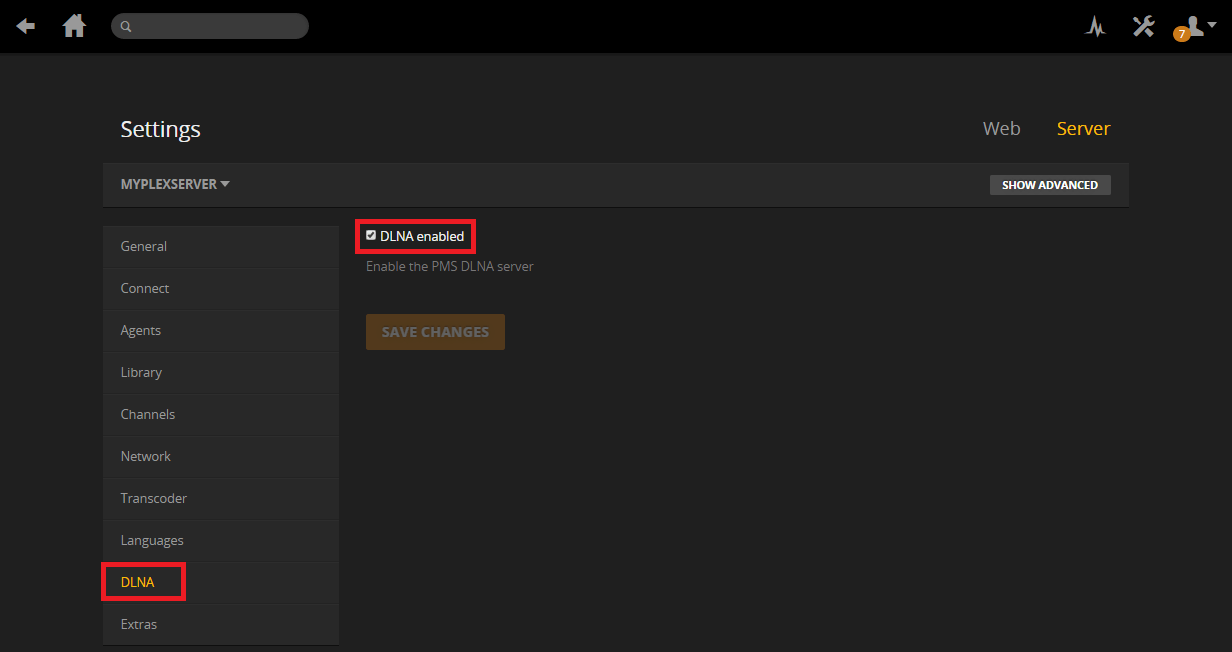
Има достатъчно сървъри които потдържат DLNA
Hoome media server UPnP RU: Тук

Мисля че и със SAMSUNG PC Share Manager 4 ще стане.
Нищо, че е за SAMSUNG от тук

Yotube
#13
ТЕЛЕВИЗОРИ - PLASMA, LCD, LED и 3D / Plex
30-11-2014, 13:55
Малко ЪП на темата.
Днес ми остана време да пробвам Plex на
Pspberry PI, с инсталиран XBMC на него макар при мен да е безпредметно, защото съм със SAMSUNG UE-32H6400 с инсталиран Plex, но за спорта ...

Видео в YouTube
Plex XBMC - Use XBMC to play media from Plex Media Server
This is an XBMC addon that allows media and metadata stored in the Plex Media
Server (PMS) to be viewed and played using XBMC.
INSTALLATION
------------
1. Download this zip file, placing it where is can be found by XBMC. ТУК
2. Install using "Install from zip file", which can be found in
Settings -right arrow-> Addons
or
Settings -click-> Addons -> Install from Zip
3. Browse for the plugin zip file, select and install
4. If your PMS is installed on a seperate server, then configure the addon
with the IP address.
Go to Video -> Addon and you should be able to browse the PMS data structure
and select the media you want to play
USING PLEXBMC
---------------
PleXBMC should work "out of the box" in most cases, as the default allows for automatic server discovery.
If this doesn't work, then discovery can be switched off, and a manually entered hostname or IP address can be used.
In addition, plexBMC can utilise myPlex to find remote and local servers. To use myplex, simply type in your username and password.
PLAYING OPTIONS
---------------
PleXBMC will attempt to select the best play options for you:
1. PMS will first check if the file patch can be found locally. This will use
the same location as found on the PMS server. So if the file is:
/Volumes/media/path/to/file.mkv
then the addon will use this path to find the file.
2. If the file cannot be found, then the addon will default to streaming via the
PMS web server. This does not transcode any file, and it will be played as
normal.
You can override these by choosing either "http", "smb" or "AFP" in the "Stream from PMS"
setting. "auto" is the default and will choose the best option.
PLAYING MEDIA LOCALLY
---------------------
If you want XBMC to make use of a local copy of the media (usually shared via SMB
or samba from a NAS) then you need to do *one* of the following:
1. Mount the PMS server filesystem on the client, so that they are available at all
times. This is done outside of XBMC.
or
2. Within XBMC, add the network filesystems as sources. You do not need to set a
content or scan these locations into the library - they simply need to be sources
За тези които не са със подходящ SMART TV
Удобното тук е, че от ДУ на телевизора през HDMI с AnyNet+ протокола има пълен контрол над XBMC
Другото което аз лично харесвам е, че XBMC има възможност да използва субтитри от: opensubtitles.org без значение, филма дали е от Plex,HD към него или на SD Card, ако тези които са със филма нещо не са наред или изобщо ги няма !
Днес ми остана време да пробвам Plex на
Pspberry PI, с инсталиран XBMC на него
макар при мен да е безпредметно, защото съм със SAMSUNG UE-32H6400 с инсталиран Plex, но за спорта ...Видео в YouTube
Plex XBMC - Use XBMC to play media from Plex Media Server
This is an XBMC addon that allows media and metadata stored in the Plex Media
Server (PMS) to be viewed and played using XBMC.
INSTALLATION
------------
1. Download this zip file, placing it where is can be found by XBMC. ТУК
2. Install using "Install from zip file", which can be found in
Settings -right arrow-> Addons
or
Settings -click-> Addons -> Install from Zip
3. Browse for the plugin zip file, select and install
4. If your PMS is installed on a seperate server, then configure the addon
with the IP address.
Go to Video -> Addon and you should be able to browse the PMS data structure
and select the media you want to play
USING PLEXBMC
---------------
PleXBMC should work "out of the box" in most cases, as the default allows for automatic server discovery.
If this doesn't work, then discovery can be switched off, and a manually entered hostname or IP address can be used.
In addition, plexBMC can utilise myPlex to find remote and local servers. To use myplex, simply type in your username and password.
PLAYING OPTIONS
---------------
PleXBMC will attempt to select the best play options for you:
1. PMS will first check if the file patch can be found locally. This will use
the same location as found on the PMS server. So if the file is:
/Volumes/media/path/to/file.mkv
then the addon will use this path to find the file.
2. If the file cannot be found, then the addon will default to streaming via the
PMS web server. This does not transcode any file, and it will be played as
normal.
You can override these by choosing either "http", "smb" or "AFP" in the "Stream from PMS"
setting. "auto" is the default and will choose the best option.
PLAYING MEDIA LOCALLY
---------------------
If you want XBMC to make use of a local copy of the media (usually shared via SMB
or samba from a NAS) then you need to do *one* of the following:
1. Mount the PMS server filesystem on the client, so that they are available at all
times. This is done outside of XBMC.
or
2. Within XBMC, add the network filesystems as sources. You do not need to set a
content or scan these locations into the library - they simply need to be sources
За тези които не са със подходящ SMART TV
Удобното тук е, че от ДУ на телевизора през HDMI с AnyNet+ протокола има пълен контрол над XBMC
Другото което аз лично харесвам е, че XBMC има възможност да използва субтитри от: opensubtitles.org без значение, филма дали е от Plex,HD към него или на SD Card, ако тези които са със филма нещо не са наред или изобщо ги няма !
#14
DREAMBOX / Малко помощ за DM500S и Mgcamd за Irdeto2.
20-11-2014, 21:06
Версията е : MgCamd1.35a пачната !!!
Във /var/keys/mg_cfg
# config files folder (softcam, autoroll, ignore/priority)
# 00 files in /var/keys
# 01 files in /tmp
T: { 00 }
Файла е: SoftCam.Key и се намира във /var/keys
а редовете са :
####### 00/00/2014 ######
I 0604 04 xxxxxxxxxxxxxxxxxxxxxxxxxxxxxxxxxxxxx ; Active
I 0604 06 xxxxxxxxxxxxxxxxxxxxxxxxxxxxxxxx 9894 ; Next
така си осигурявяте и следващия ...
Във /var/keys/mg_cfg
# config files folder (softcam, autoroll, ignore/priority)
# 00 files in /var/keys
# 01 files in /tmp
T: { 00 }
Файла е: SoftCam.Key и се намира във /var/keys
а редовете са :
####### 00/00/2014 ######
I 0604 04 xxxxxxxxxxxxxxxxxxxxxxxxxxxxxxxxxxxxx ; Active
I 0604 06 xxxxxxxxxxxxxxxxxxxxxxxxxxxxxxxx 9894 ; Next
така си осигурявяте и следващия ...
#15
D-link - DWL-G122 H/W:C1
http://kleinanzeigen.ebay.de/anzeigen/s-anzeige/d-link-dwl-g122-usb-adapter-komplett/185692344-225-1793

100% testvano !
http://kleinanzeigen.ebay.de/anzeigen/s-anzeige/d-link-dwl-g122-usb-adapter-komplett/185692344-225-1793
100% testvano !


